

Mails versturen vanuit een ticket
Vanuit een ticket mail je rechtstreeks met de klant. Het antwoord komt in hetzelfde gesprek te staan, zodat de hele historie bij elkaar blijft en collega's altijd kunnen zien wat er al gecommuniceerd is. Antwoordt de klant, dan komt dat antwoord ook weer in dit ticket binnen.
Om een mail op te stellen heb je het recht Uitgaande mails opstellen nodig. Zonder dat recht zie je de knop Mail niet. Om de mail ook te versturen, heb je daarnaast het recht Uitgaande mails versturen nodig, dat alleen samen met opstellen kan. Zo kan een collega een antwoord voorbereiden dat een ander controleert en verstuurt: wie alleen mag opstellen, schrijft een concept, maar ziet geen verzendknop. Zie Rechten toekennen aan medewerkers.
Een mail opstellen
Open het ticket en klik boven de conversatie op Mail.
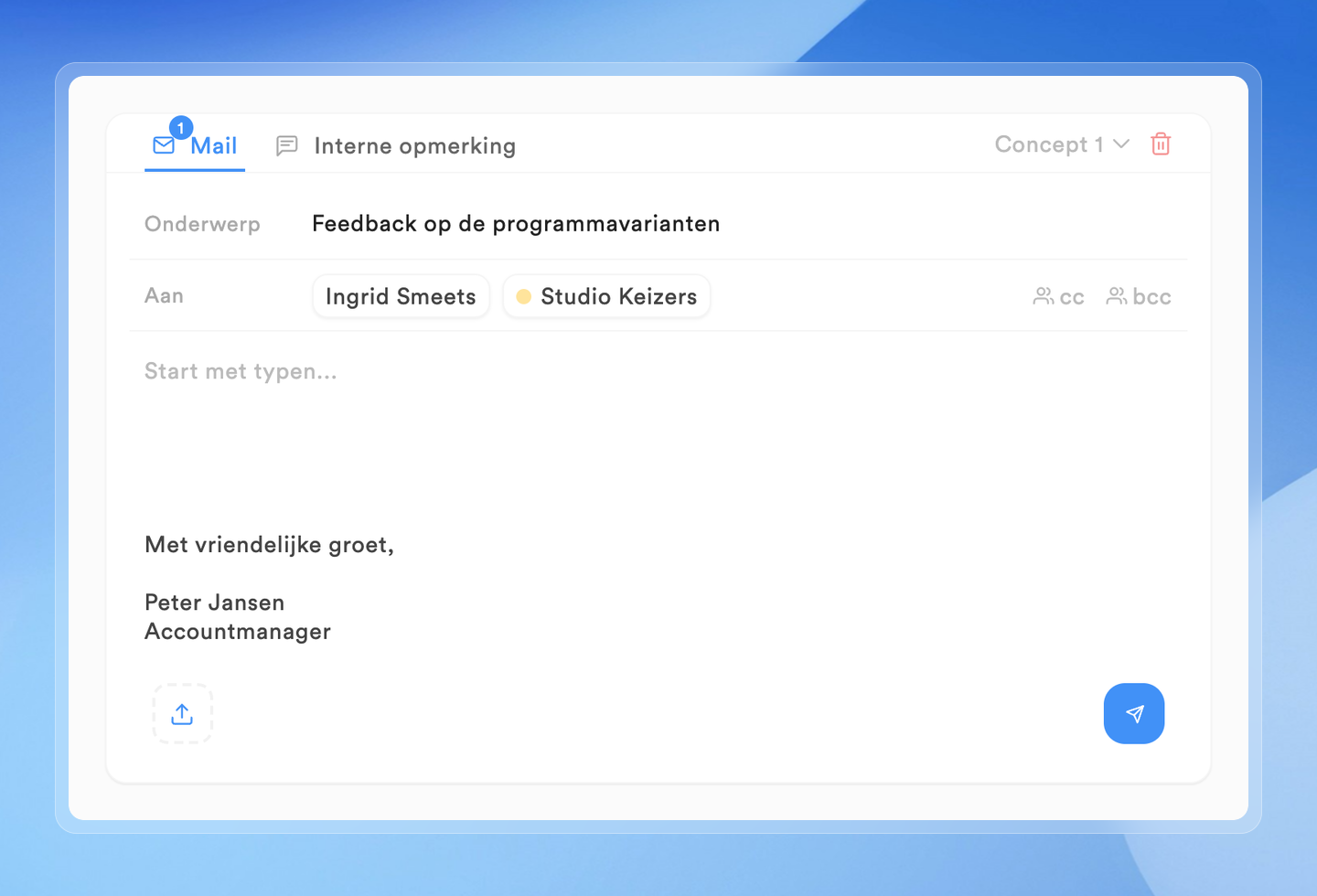
- Onderwerp: staat al ingevuld met het onderwerp van het ticket. Je kunt het aanpassen.
- Aan: iedereen die in het gesprek zit, staat er al in. Een herkende beller of een relatie die je zelf aan het ticket hebt gekoppeld, krijgt de mail op het eerste e-mailadres van het bedrijf of de contactpersoon. Wie je uit het gesprek hebt gehaald, staat er niet in, zie de deelnemers in Alles over tickets. Typ een naam of e-mailadres om iemand toe te voegen. Clienvy stelt dan e-mailadressen uit je relaties voor.
- cc en bcc: klik naast Aan op cc of bcc om een regel voor extra ontvangers te tonen.
- Bericht: typ je antwoord in de editor. Met Variabelen voeg je bijvoorbeeld je naam of de bedrijfsnaam in, die Clienvy bij het versturen invult.
Onder het bericht zie je de handtekening die meegaat. Dat is altijd de handtekening van het standaard e-mailadres, want Clienvy verstuurt al je mail vanaf dat adres. Lees daarover Handtekening in tickets aanpassen en Eigen e-mailadres gebruiken voor tickets.
Onderin voeg je bijlagen toe. Een mail heeft minimaal een onderwerp, een bericht en een ontvanger bij Aan nodig. Ontbreekt er iets, dan zegt Clienvy je wat er nog mist.
De mail versturen
Klik rechtsonder op de verzendknop. Je kiest dan hoe de mail weggaat:
De mail gaat meteen weg.
De mail gaat de volgende ochtend om 08:00 weg. Handig als je 's avonds werkt en je antwoord niet midden in de nacht bij de klant wilt laten landen.
Ook bij Direct versturen heb je nog een paar seconden om je te bedenken. Boven de mail in de conversatie staat dan een balk met de knop Annuleren. Bij een ingeplande mail zie je de melding Het bericht is ingepland voor, met het moment van versturen erachter. Klik op Annuleren om het versturen te stoppen. De mail wordt dan weer een concept, zodat je hem kunt aanpassen of later alsnog verstuurt. Is de mail eenmaal verzonden, dan kun je hem niet meer terughalen. Annuleren hoort bij het versturen, dus die knop zie je alleen met het recht Uitgaande mails versturen.
Concepten
Alles wat je typt, wordt automatisch opgeslagen als concept. Je ziet dan Opgeslagen onderin het formulier. Je kunt het ticket dus rustig verlaten en later verdergaan, ook op een ander apparaat. De knop Mail toont hoeveel concepten er op het ticket klaarstaan.
Er kunnen meerdere concepten naast elkaar bestaan, bijvoorbeeld als je twee versies van een antwoord wilt afwegen. Bovenin het formulier wissel je tussen Concept 1, Concept 2 en zo verder, en met Nieuw concept begin je een extra concept. Een concept dat je niet meer nodig hebt, verwijder je met het prullenbakje.
Samenwerken aan een antwoord
Concepten worden in Clienvy bewaard, dus je collega's zien ze ook. Werkt een collega al aan een concept, dan zie je bovenin de melding Dit concept wordt bewerkt door, met de naam van je collega erachter. Zo typen jullie nooit ongemerkt tegelijk aan hetzelfde antwoord. Wil je het toch overnemen, bijvoorbeeld omdat je collega afwezig is? Klik dan op Overnemen. Het concept is daarna van jou.
Verder lezen
Deze artikelen sluiten hierop aan: