

Handtekening in tickets aanpassen
Onder elke mail die je vanuit een ticket verstuurt, staat automatisch een handtekening. Die stel je in bij het e-mailadres, niet per medewerker. Zo ondertekenen alle collega's met dezelfde huisstijl en beheer je de handtekening op één plek.
Clienvy verstuurt al je mail vanaf het standaard e-mailadres, en dus ook met de handtekening van dat adres. Heb je meerdere e-mailadressen, pas dan de handtekening van het standaardadres aan; dat is ook de handtekening die je onder het bericht ziet als je een mail opstelt. Welk adres standaard is, lees je in Eigen e-mailadres gebruiken voor tickets. Handtekeningen beheer je met volledige toegang.
De handtekening aanpassen
De handtekening staat bij het e-mailadres in de instellingen:
- Klik linksboven op je profiel en kies Instellingen.
- Klik in het menu op E-mailadressen, onder Tickets. Gebruik je de module Tickets niet, dan staat E-mailadressen onder Organisatie.
- Klik op het e-mailadres waarvan je de handtekening wilt aanpassen, meestal het standaardadres.
- Scroll naar de sectie E-mail handtekening.
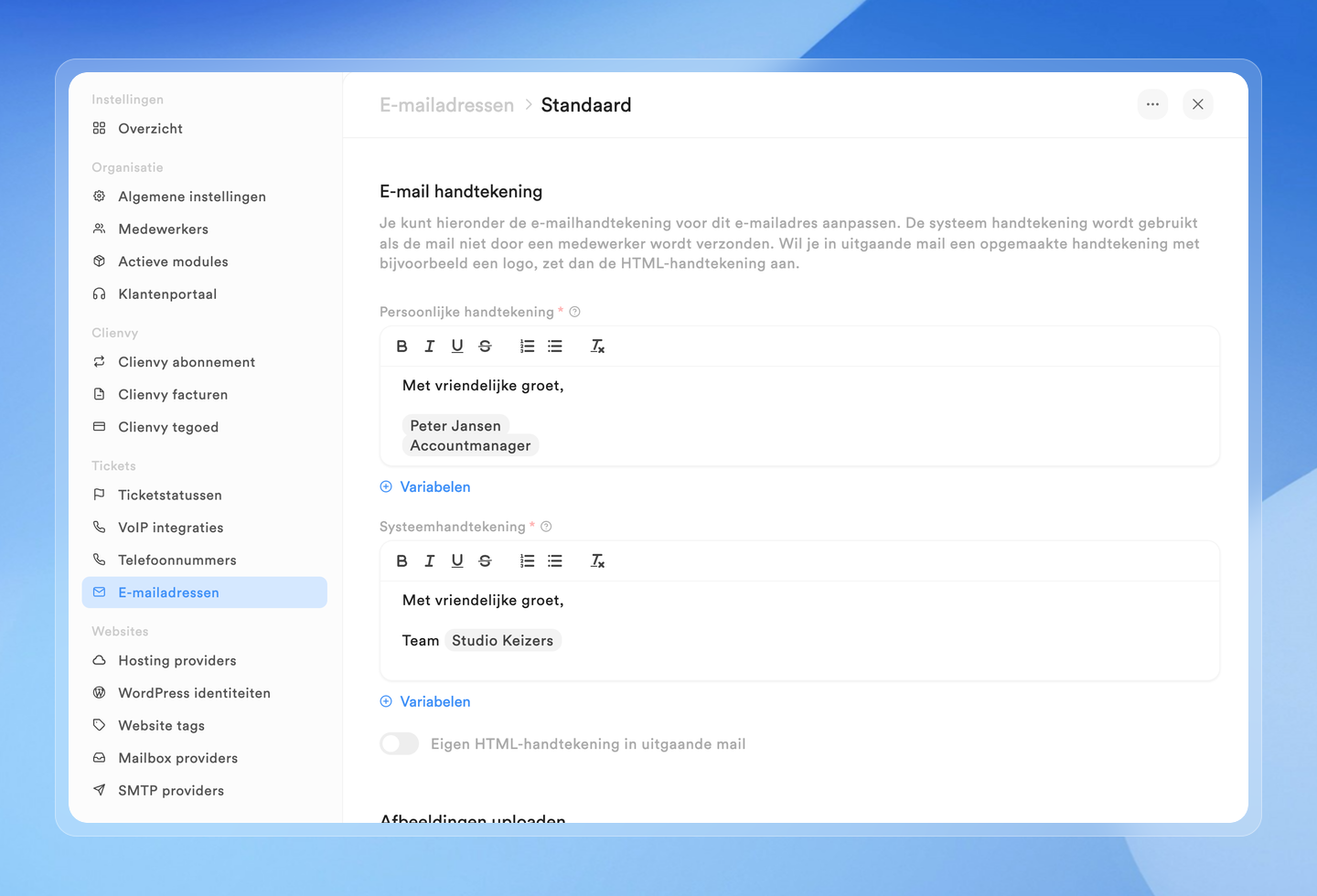
Er zijn twee handtekeningen:
Deze komt onder mails die een medewerker verstuurt, zoals een antwoord vanuit een ticket.
Deze komt onder mails die Clienvy automatisch verstuurt, dus zonder dat er een medewerker aan te pas komt.
Beide handtekeningen zijn verplicht. Klik na het aanpassen onderaan op Opslaan.
Variabelen gebruiken
In plaats van een vaste naam gebruik je variabelen, via de knop Variabelen in de editor. Zet je bijvoorbeeld Medewerker naam en Medewerker functie in de handtekening, dan vult Clienvy die bij het versturen automatisch in voor degene die de mail stuurt. Eén handtekening werkt zo voor het hele team. Er zijn ook variabelen voor de organisatiegegevens, zoals de bedrijfsnaam en het telefoonnummer.
Een opgemaakte handtekening in HTML
Met de editor hierboven maak je een handtekening van tekst. Wil je meer, bijvoorbeeld een logo, een profielfoto of een nette uitlijning in kolommen, zet dan de schakelaar Eigen HTML-handtekening in uitgaande mail aan. Je krijgt dan twee extra velden, Persoonlijke handtekening (HTML) en Systeemhandtekening (HTML), waarin je zelf de HTML schrijft.
De gewone handtekeningen blijven daarbij gewoon staan, en dat is met opzet. Zij zijn wat Clienvy in de app zelf laat zien, bijvoorbeeld in de tijdlijn van een ticket en bij facturen. De HTML-versie gaat alleen mee in de mail die de klant ontvangt. Zet je de schakelaar weer uit, dan verstuur je meteen weer de gewone handtekening en ben je niets kwijt.
In de HTML-velden staat de variabele als code in de tekst, bijvoorbeeld {{employee.full_name}}. Onder elk HTML-veld klap je Variabelen open voor de volledige lijst; klik op een variabele om hem op de plek van de cursor te zetten, of typ hem zelf, precies zoals hij in de lijst staat. In HTML is er één variabele extra: Medewerker profielfoto URL, waarmee je de foto van de afzender in de handtekening zet:
Code
Afbeeldingen in je handtekening
Een logo of een andere afbeelding in je HTML-handtekening upload je bij het e-mailadres zelf. Clienvy zet de afbeelding online en vult bij het versturen het adres ervan in. Je hoeft de afbeelding dus nergens anders neer te zetten.
- Scroll naar de sectie Afbeeldingen uploaden en klik op Afbeeldingen uploaden. Je kunt jpg-, png- en gif-bestanden toevoegen.
- Klap onder het HTML-veld Variabelen open. In de groep Afbeeldingen staat elke afbeelding met een eigen code, die begint met
{{image.. - Zet je cursor op de plek van de afbeelding en klik op de afbeelding in de lijst. Gebruik de code als adres van een afbeelding, bijvoorbeeld
<img src="{{image.…}}" width="160" alt="Logo">. - Klik op Opslaan.
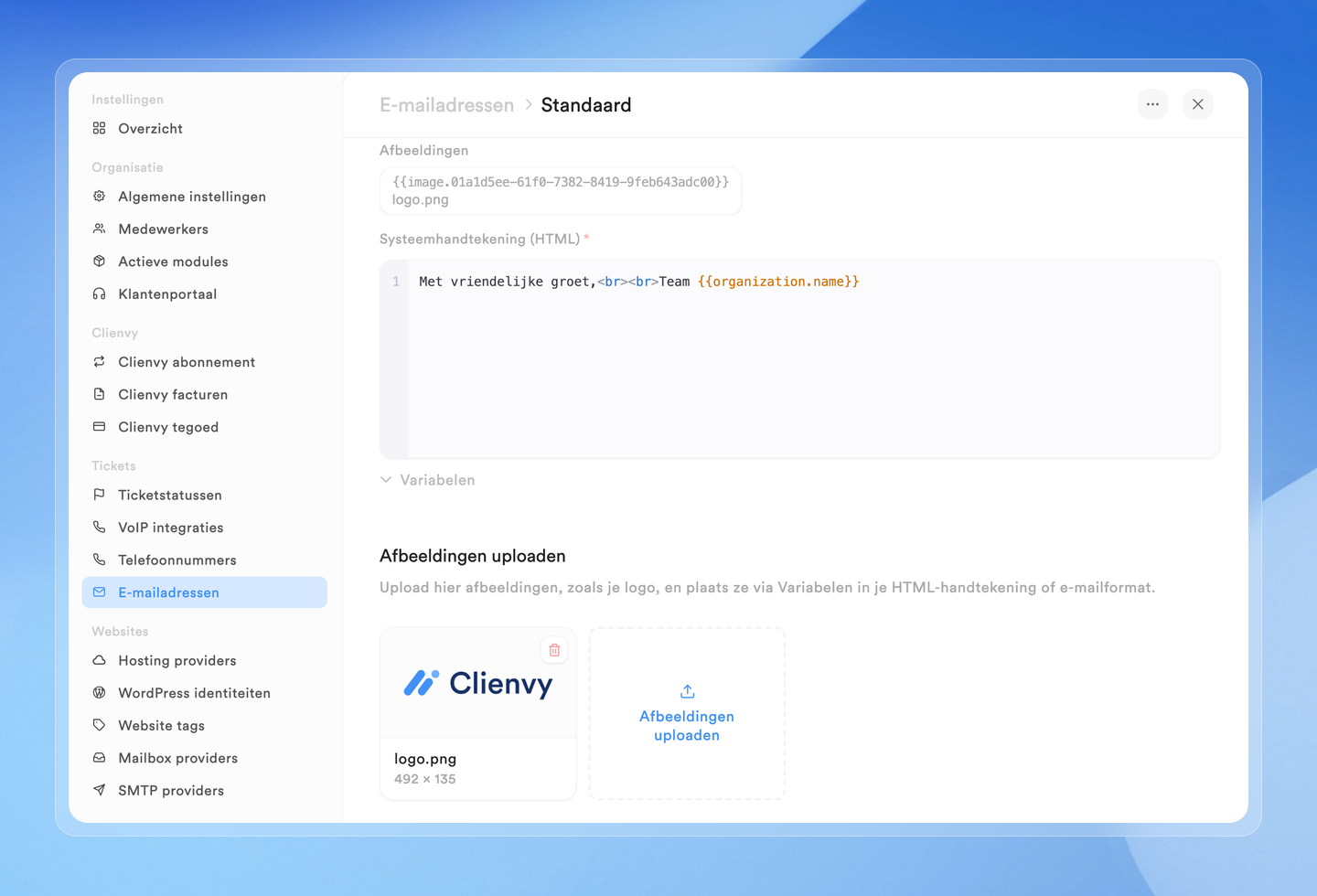
De afbeeldingen horen bij dit e-mailadres. Je kunt ze ook in het e-mailformat gebruiken, zie Eigen e-mailformat. Verwijder je een afbeelding waarvan de code nog in je HTML staat, dan kun je niet opslaan. Clienvy meldt dan welke code naar een afbeelding verwijst die er niet meer is. Haal die code weg, of vervang hem door de code van een afbeelding die er wel staat.
Controleren met een testmail
Controleer een HTML-handtekening altijd even met een testmail voordat je hem laat staan. Klik daarvoor onderaan op Opslaan en voorbeeld verzenden. Clienvy slaat je wijzigingen op en opent meteen het venster om een testmail te versturen. Hetzelfde venster vind je ook onder Testmail versturen in het menu met de drie puntjes rechtsboven. Hoe de testmail werkt, lees je in Eigen e-mailformat.
Verder lezen
Deze artikelen sluiten hierop aan: