

Eigen Pressable account koppelen
Heb je al een eigen account bij Pressable, dan koppel je dat aan Clienvy. Je maakt en beheert de Wordpress-sites op dat account daarna vanuit Clienvy, precies zoals bij Clienvy Basic Hosting: domeinnamen, backups, staging, logs, caching en de hosting tools werken hetzelfde. Daarnaast kun je de sites die al op je account staan in Clienvy importeren, zonder ze opnieuw aan te maken.
Het verschil met Clienvy Basic Hosting is dat de sites op jouw eigen account draaien, onder jouw contract met Pressable. Je hebt volledige toegang nodig om een koppeling toe te voegen.
De hosting providers bekijken
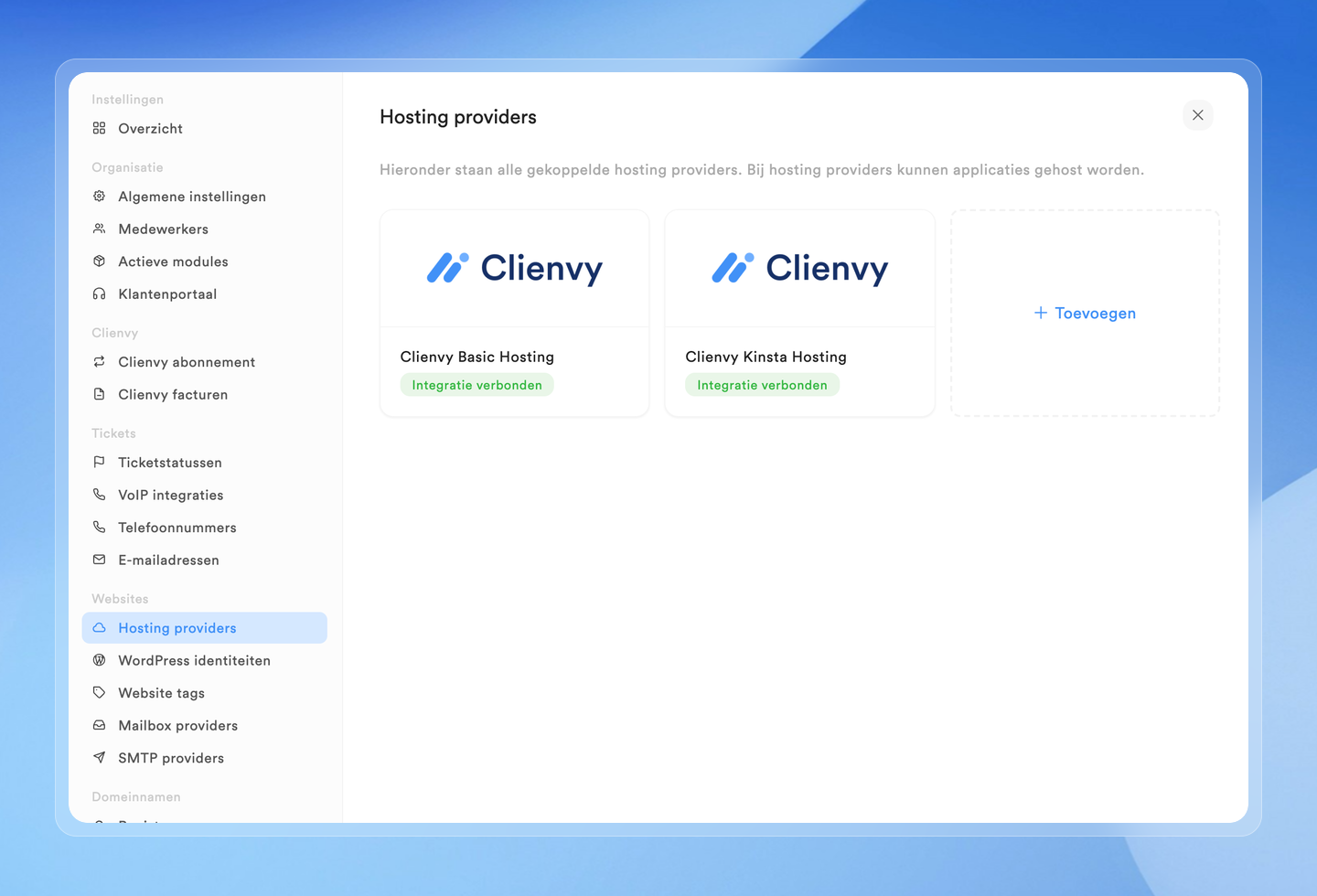
Je vindt de hosting providers in de instellingen:
- Klik linksboven op je profiel en kies Instellingen.
- Klik in het menu op Hosting providers, onder Websites.
Je ziet de hosting die Clienvy zelf levert, zoals Clienvy Basic Hosting en Clienvy Kinsta Hosting, met het logo van Clienvy. Die beheert Clienvy, dus je kunt ze niet openen of aanpassen. Je eigen koppelingen staan ernaast.
Je Pressable-account koppelen
Een eigen account koppel je in twee delen: eerst voeg je de koppeling toe, daarna verbind je hem met je account.
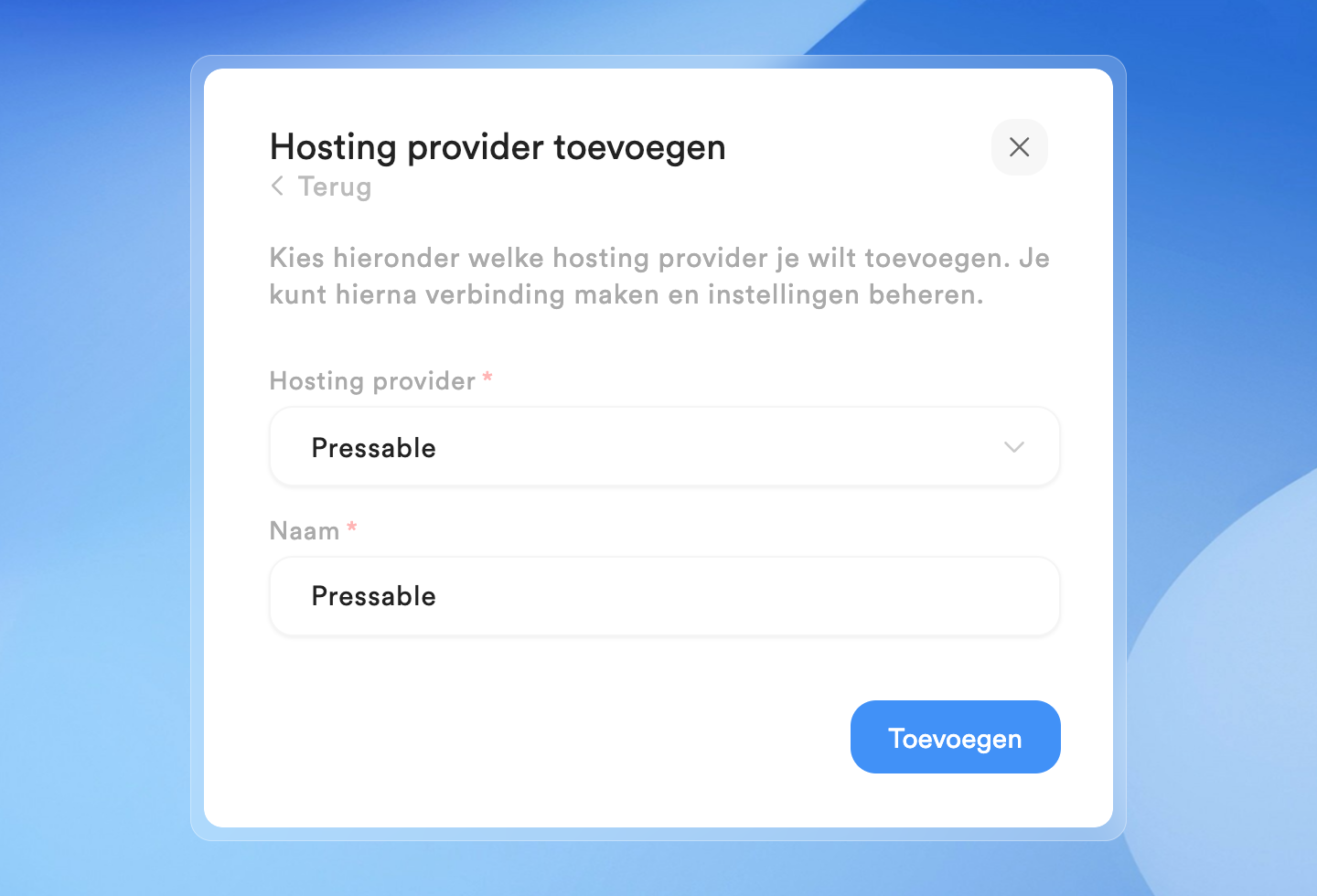
- Klik bij Hosting providers op de tegel Toevoegen.
- Kies bij Hosting provider voor Pressable.
- Pas eventueel de Naam aan. Die naam zie je later bij het aanmaken van een applicatie en op de kaart van de applicatie, dus kies iets herkenbaars, zoals Pressable Studio Keizers.
- Klik op Toevoegen.
De koppeling opent daarna. Onder Pressable niet verbonden vul je de gegevens in waarmee Clienvy bij je account kan:
- Maak in Pressable een Client ID en een Client Secret aan. De link in de uitleg brengt je direct naar de juiste pagina in Pressable.
- Vul de Client ID en de Client Secret in.
- Klik op Opslaan.
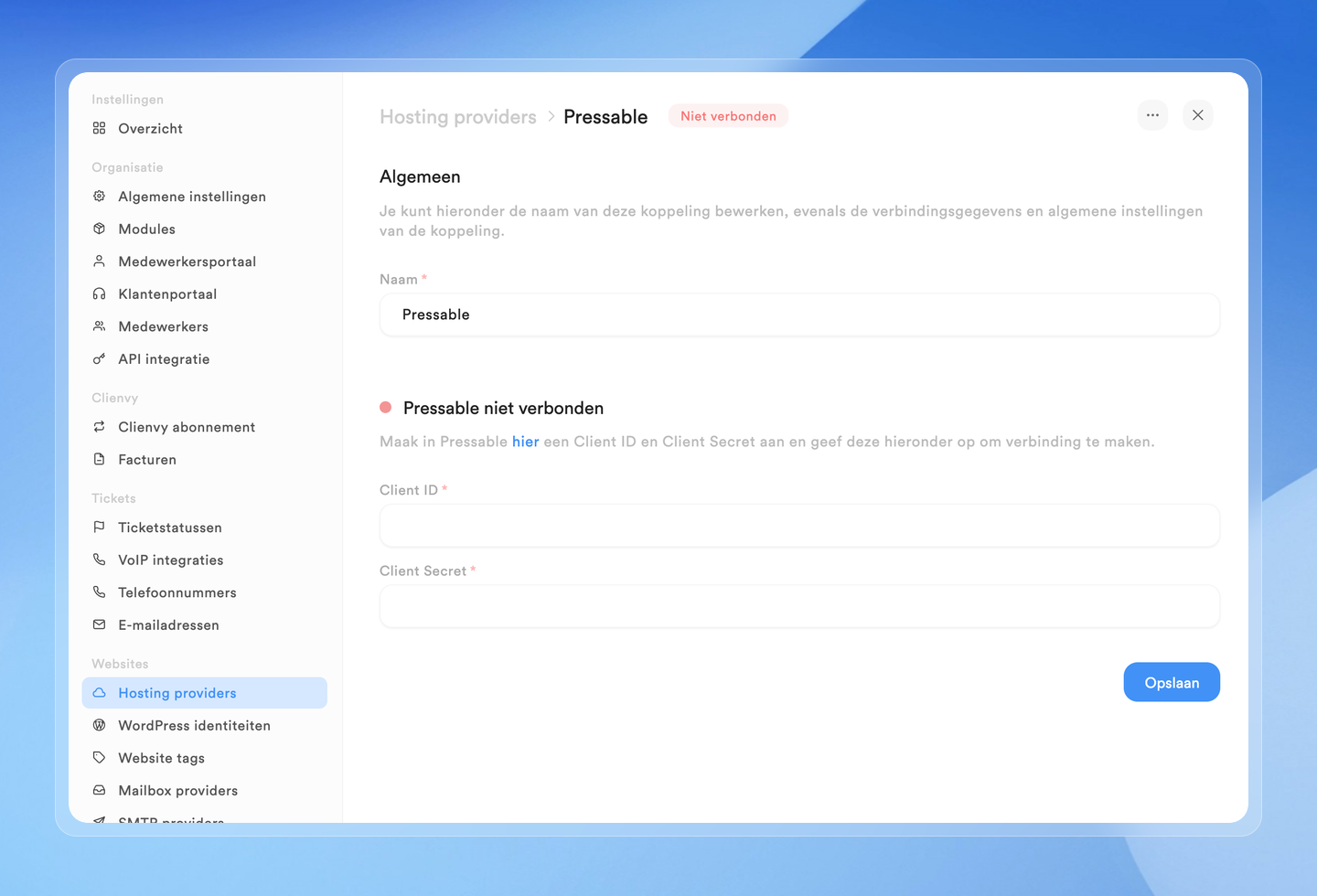
Kloppen de gegevens, dan staat er Pressable verbonden. Wil je later een ander Pressable-account koppelen, voeg dan een nieuwe hosting provider toe. Een bestaande koppeling kun je niet naar een ander account omzetten.
De koppeling afmaken
Na het verbinden verschijnen er nog een paar onderdelen. Vul ze allemaal in, anders werkt de koppeling niet volledig:
- Standaard instellingen: de Standaard PHP versie en het Standaard datacenter. Die staan al ingevuld als je een nieuwe applicatie op dit account aanmaakt. Zolang een verplichte instelling ontbreekt, staat de koppeling op Configuratie vereist.
- SSH verbinding: Clienvy maakt zelf een sleutelpaar aan om via SSH bij je sites te komen. Kopieer de publieke sleutel en plaats hem bij Pressable; de link in de uitleg brengt je naar de juiste pagina. Pas daarna werkt de koppeling volledig: Clienvy gebruikt SSH onder meer om Clienvy Connect op nieuwe sites te installeren, en voor de console, de cronjobs en Site importeren.
- Webhook: het adres waarop Pressable Clienvy op de hoogte houdt, bijvoorbeeld wanneer een nieuwe site klaar is, een domeinnaam is toegevoegd of een backup is teruggezet. Maak in Pressable een webhook aan met dit adres; de link in de uitleg brengt je naar de juiste pagina. Zonder webhook hoort Clienvy niet wanneer zulke acties bij Pressable klaar zijn.
Je account gebruiken
Vanaf nu staat je Pressable-account bij Hosting in de lijst als je een Wordpress-applicatie toevoegt, zie Nieuwe applicatie aanmaken. Draaien er al sites op het account, dan koppel je die aan een website met Bestaande applicatie importeren, zie Een bestaande applicatie importeren.
Bij sites op je eigen account kun je in de instellingen van de applicatie ook kiezen voor Ontkoppelen. De site verdwijnt dan uit Clienvy, maar blijft bij Pressable gewoon draaien.
De koppeling verwijderen
Open de koppeling en kies via het menu met de drie puntjes voor Verwijderen. Dat kan alleen als er geen applicaties meer aan de koppeling hangen. Ontkoppel of verwijder die eerst, zie Koppelingen beheren.
Verder lezen
Deze artikelen sluiten aan op een eigen Pressable-account: