

Deal statussen beheren
De kolommen op het dealbord zijn de statussen van je verkoopproces, bijvoorbeeld Gekwalificeerd, Voorstel gedaan of On hold. Je bepaalt zelf welke statussen er zijn, zodat het bord aansluit op hoe jouw organisatie verkoopt. Deal statussen beheer je met volledige toegang.
Statussen beheren
De statussen beheer je in de instellingen:
- Klik linksboven op je profiel en kies Instellingen.
- Klik in het menu op Deal statussen, onder Deals.
Je ziet alle statussen die een deal kan hebben, met hun kleur. Een nieuwe omgeving begint met Gekwalificeerd, Contact gemaakt, Voorstel gedaan, On hold, Geaccepteerd en Afgewezen.
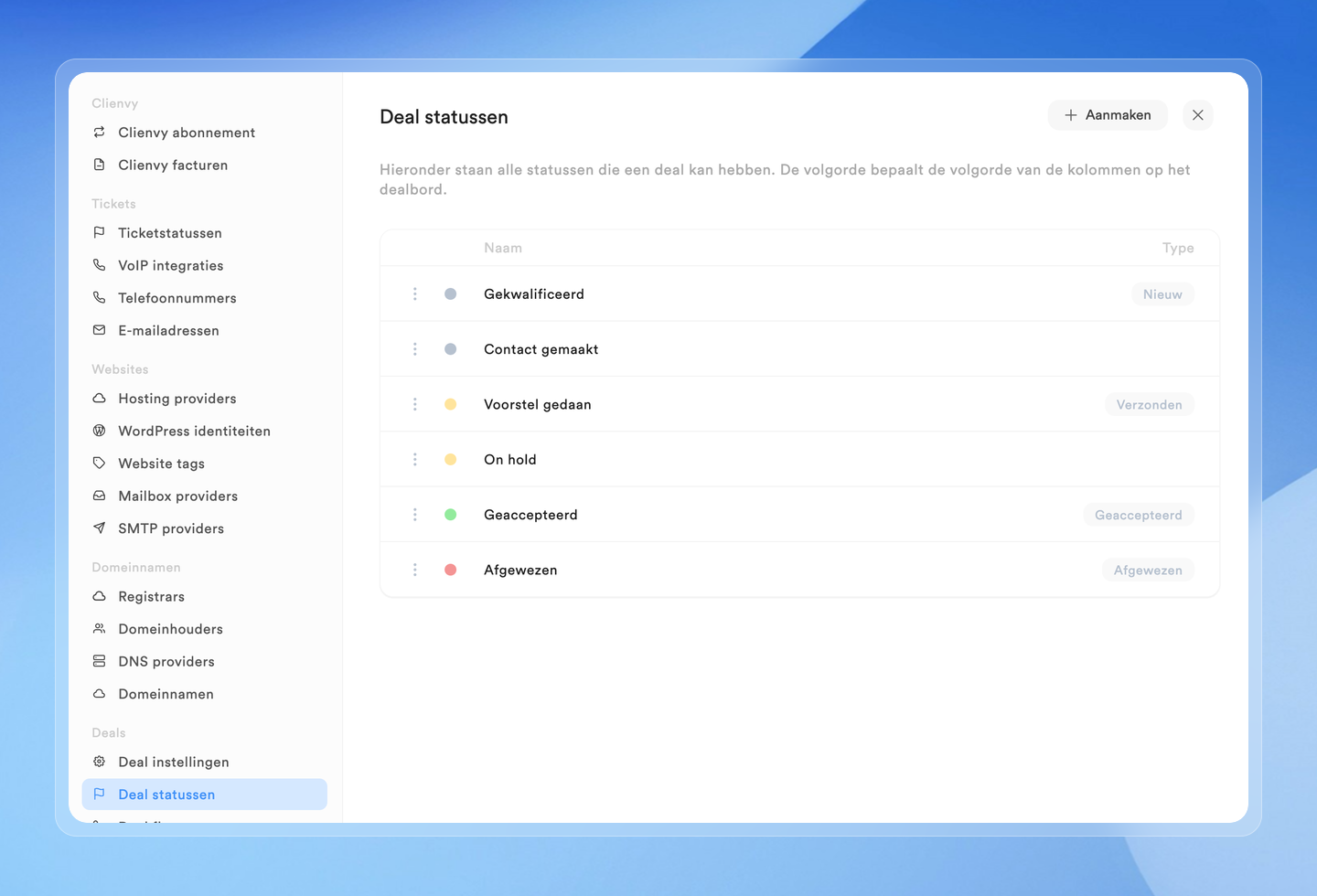
De volgorde in deze lijst is de volgorde van de kolommen op het dealbord. Pak een status bij het greepje links vast en sleep hem omhoog of omlaag om die volgorde te veranderen. Houd daarbij de route aan die een deal in het echt aflegt, van eerste contact links naar gewonnen rechts, dan leest het bord vanzelf. Je kunt de kolommen ook direct op het dealbord naar een andere plek slepen; de volgorde in de instellingen past zich dan aan.
Een status toevoegen
Klik rechtsboven op Aanmaken, geef de status een naam en een kleur en klik op Aanmaken. De nieuwe status komt achteraan op het dealbord te staan, waarna je hem naar de juiste plek sleept.
De kleur zie je terug op het bord en op de dealkaarten, zodat je in één oogopslag ziet in welke fase een deal zit.
Een status aanpassen
Klik in de lijst op een status om de naam en de kleur te wijzigen, en klik op Opslaan. De aanpassing geldt meteen voor alle deals die deze status al hebben, dus je hoeft die niet één voor één bij te werken. Vanaf het dealbord kom je hier ook: kies in het menu met de drie puntjes boven een kolom Status bewerken.
Statussen met een type
Vier statussen hebben een type, te zien aan het label in de kolom Type: Nieuw, Verzonden, Geaccepteerd en Afgewezen. Aan dat type herkent Clienvy wat een status betekent, zodat het een deal op het juiste moment zelf verplaatst:
Zodra je een voorstel voor het eerst verstuurt, per mail of handmatig, gaat de deal naar deze status. In een nieuwe omgeving is dat Voorstel gedaan.
Zodra de klant het voorstel online ondertekent, gaat de deal naar deze status. Daarna kun je het voorstel verwerken.
Een gedupliceerde deal begint in deze status. In een nieuwe omgeving is dat Gekwalificeerd.
Hier zet je een deal zelf neer als de klant afziet van het voorstel. Online afwijzen kan de klant niet; hij kan alleen ondertekenen.
Een status met een type kun je hernoemen, een andere kleur geven en verplaatsen, maar niet verwijderen. Zonder die statussen weet Clienvy niet meer waar een deal heen moet als er iets met het voorstel gebeurt. De statussen die je zelf toevoegt, zoals een tussenstap of een wachtkolom, hebben geen type en kun je wel verwijderen.
Een status verwijderen
Open de status en kies via het menu met de drie puntjes Verwijderen. Die optie zie je alleen bij statussen zonder type. Verwijderen lukt alleen als er geen deals meer in die status staan; anders laat Clienvy het je weten. Wil je een status kwijt die nog in gebruik is, sleep die deals dan eerst naar een andere kolom op het bord.
De status van een deal wijzigen
De status van een deal wijzig je door de kaart op het bord naar een andere kolom te slepen, of door op de dealpagina in de zijbalk bij Status een andere status te kiezen. Bij het aanmaken van een deal kies je zelf in welke status hij begint.
Zet je een geaccepteerde deal terug naar een andere status, dan vervalt de handtekening van de klant. Ook de online tekenbevestiging is dan niet meer te downloaden. Doe dat dus alleen als het akkoord echt niet meer geldt.
Verder lezen
Deze artikelen horen bij het inrichten van je dealproces: