

Hoe werken deal onderdelen?
De onderdelen van een deal beschrijven wat je gaat leveren en wat dat kost. Ze zijn meer dan een prijslijst: na een akkoord worden de onderdelen omgezet in projectomzet en abonnementen, en bij het digitaal ondertekenen kan de klant optionele regels zelf aan- of uitzetten. Goed opgebouwde onderdelen schelen je dus werk bij de facturatie.
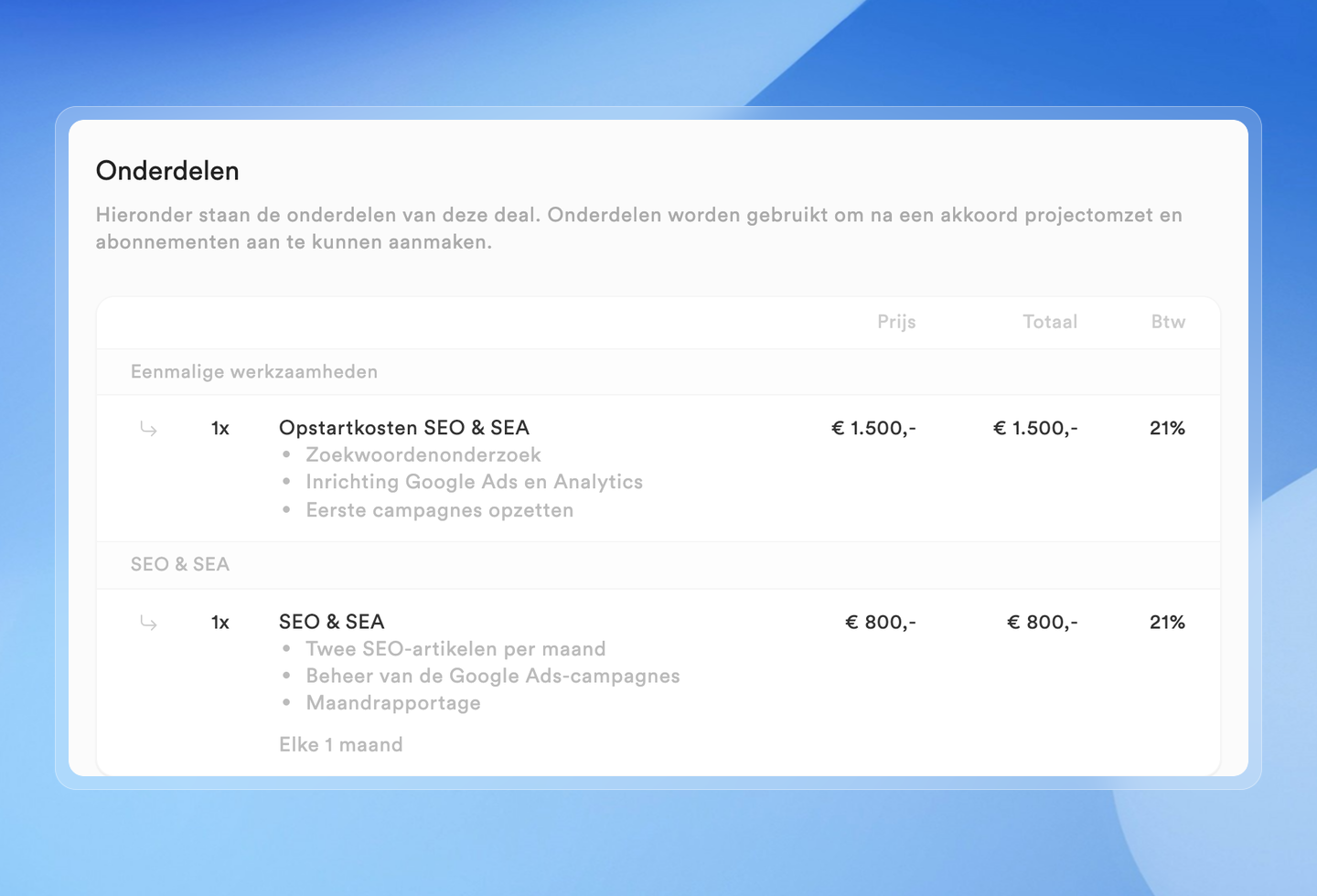
Onderdelen en regels
Open een deal en klik bij het blok Onderdelen op Bewerken. In het venster Onderdelen voeg je onderdelen toe: groepen van regels die bij elkaar horen, zoals Eenmalige werkzaamheden of Onderhoud en hosting. Elk onderdeel heeft een Type en een Referentie:
Werk dat je eenmalig factureert. Na het verwerken komt het als omzet op een project.
Iets dat je elke periode opnieuw factureert. Na het verwerken wordt het een abonnement.
Bij een abonnement geef je ook aan hoe vaak het factureert en hoe lang het minimaal loopt. Met Interval en Interval type stel je de periode in, bijvoorbeeld 1 en Maand(en) voor elke maand. Minimale periodes is het aantal periodes dat de klant zich minimaal vastlegt, bijvoorbeeld 12 voor een jaarcontract. Die waarden neemt het abonnement over als je het voorstel verwerkt. Wil je geen minimale looptijd, vul dan 0 in.
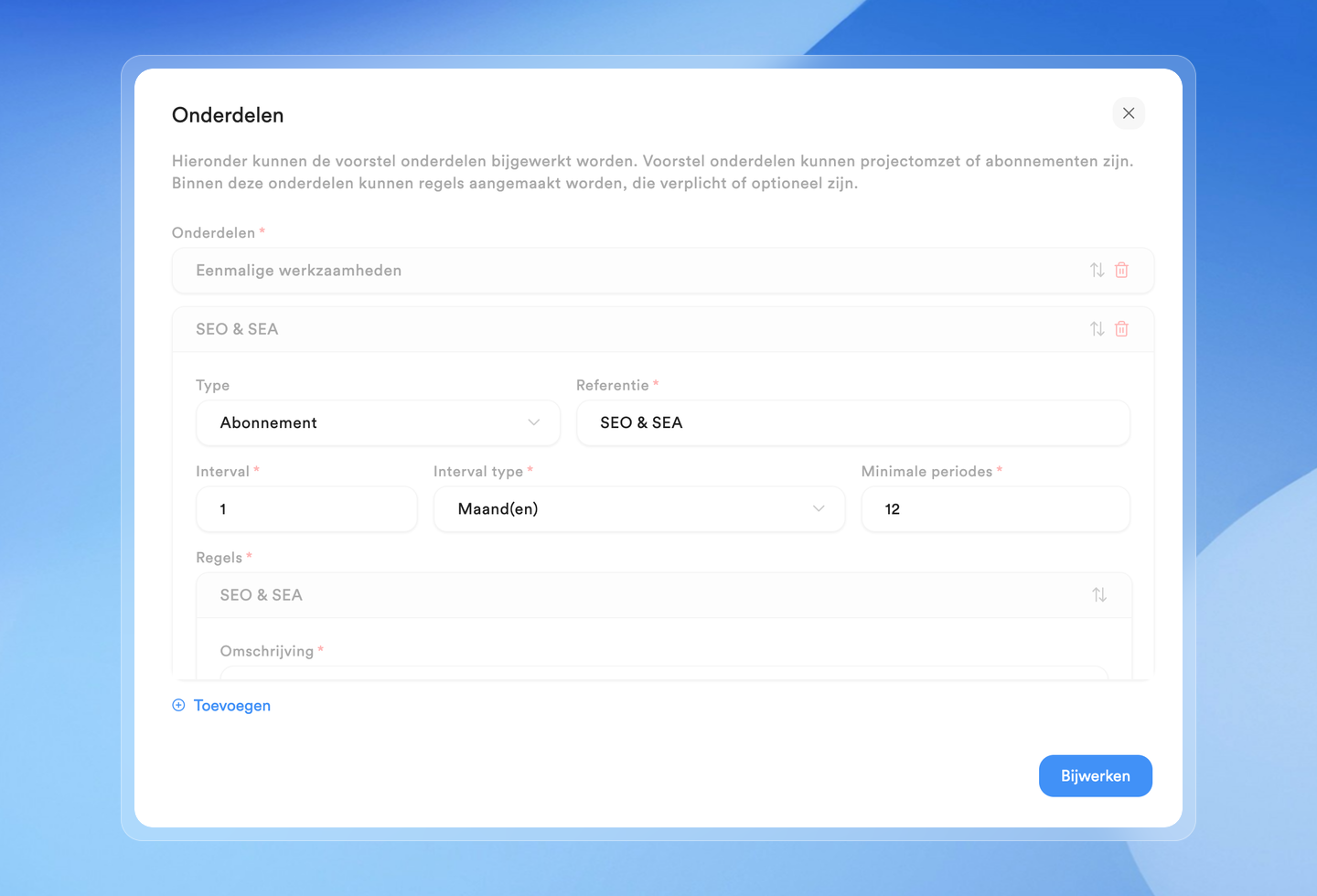
Binnen een onderdeel maak je regels aan: de afzonderlijke werkzaamheden of diensten. Per regel vul je in:
- Omschrijving: wat de regel inhoudt. De eerste regel van de omschrijving wordt vetgedrukt getoond, in Clienvy, in de samenvatting die de klant bij het ondertekenen ziet en later op de factuur. Gebruik die regel dus als korte titel en zet de details eronder. Met opsommingen maak je duidelijk wat er precies bij inbegrepen is.
- Aantal: hoeveel je levert. Je kunt getallen en percentages gebruiken; tekens zoals uur en x worden automatisch weggehaald.
- Prijs: de prijs per stuk, exclusief btw.
- Btw: het btw-tarief. Standaard staat hier het tarief van het bedrijf, zie BTW tarieven beheren.
- Omzet categorie: in welke categorie de omzet valt. Dit veld is verplicht en staat standaard op de standaard omzetcategorie van je organisatie. De categorie gaat mee naar de projectomzet, het abonnement en uiteindelijk de factuur, zie Omzetcategorieën beheren.
- Status: of de regel verplicht of optioneel is. Daarover meer hieronder.
Sleep onderdelen en regels in de volgorde waarin je ze wilt tonen, en klik op Bijwerken om ze op te slaan. Het dealbedrag is vanaf dat moment het totaal van de regels, exclusief btw.
Verplicht en optioneel
Elke regel heeft een status: Verplicht of Optioneel. Die status gebruik je bij het digitaal ondertekenen. In de samenvatting die de klant voor het tekenen ziet, heeft een optionele regel een schakelaar, zodat de klant zelf kiest of hij die regel afneemt. Verplichte regels hebben geen schakelaar en tellen altijd mee. Zie Een voorstel online bekijken en ondertekenen.
Na het ondertekenen krijgt elke optionele regel automatisch de status Geaccepteerd of Afgewezen, zodat je precies ziet waarvoor de klant akkoord gaf. In het blok Onderdelen staat voor een afgewezen regel een kruisje. Afgewezen regels blijven buiten de verwerking.
Krijg je het akkoord niet via ondertekenen maar op een andere manier, en zet je de deal zelf op geaccepteerd, dan kiest niemand de opties. Bij het verwerken tellen de optionele regels dan gewoon mee. Klopt dat niet met wat de klant wil, zet een regel dan zelf op Afgewezen of verwijder hem voordat je het voorstel verwerkt.
Van onderdelen naar facturatie
Is het voorstel geaccepteerd, dan verwerk je het vanuit de deal. Per onderdeel kies je waar het naartoe gaat: projectomzet komt op een bestaand of een nieuw project, een abonnement maak je aan en koppel je eventueel aan een doorlopend project. Daarbij gaan alleen de regels mee die niet zijn afgewezen. Lees hoe dat werkt in Voorstel verwerken na akkoord.
Verder lezen
Deze artikelen sluiten aan op het werken met onderdelen: