

Een voorstel online bekijken en ondertekenen
Heb je een voorstel verstuurd, dan opent je klant het via een link en kan hij het meteen online ondertekenen. Er hoeft niets uitgeprint, gescand of teruggemaild te worden. Dit artikel loopt langs wat je klant te zien krijgt, van het openen van het voorstel tot de handtekening, zodat je weet wat je verstuurt en welke vragen je daarmee voorkomt. Hoe je een voorstel klaarzet en verstuurt lees je in Een voorstel versturen.
Het voorstel openen
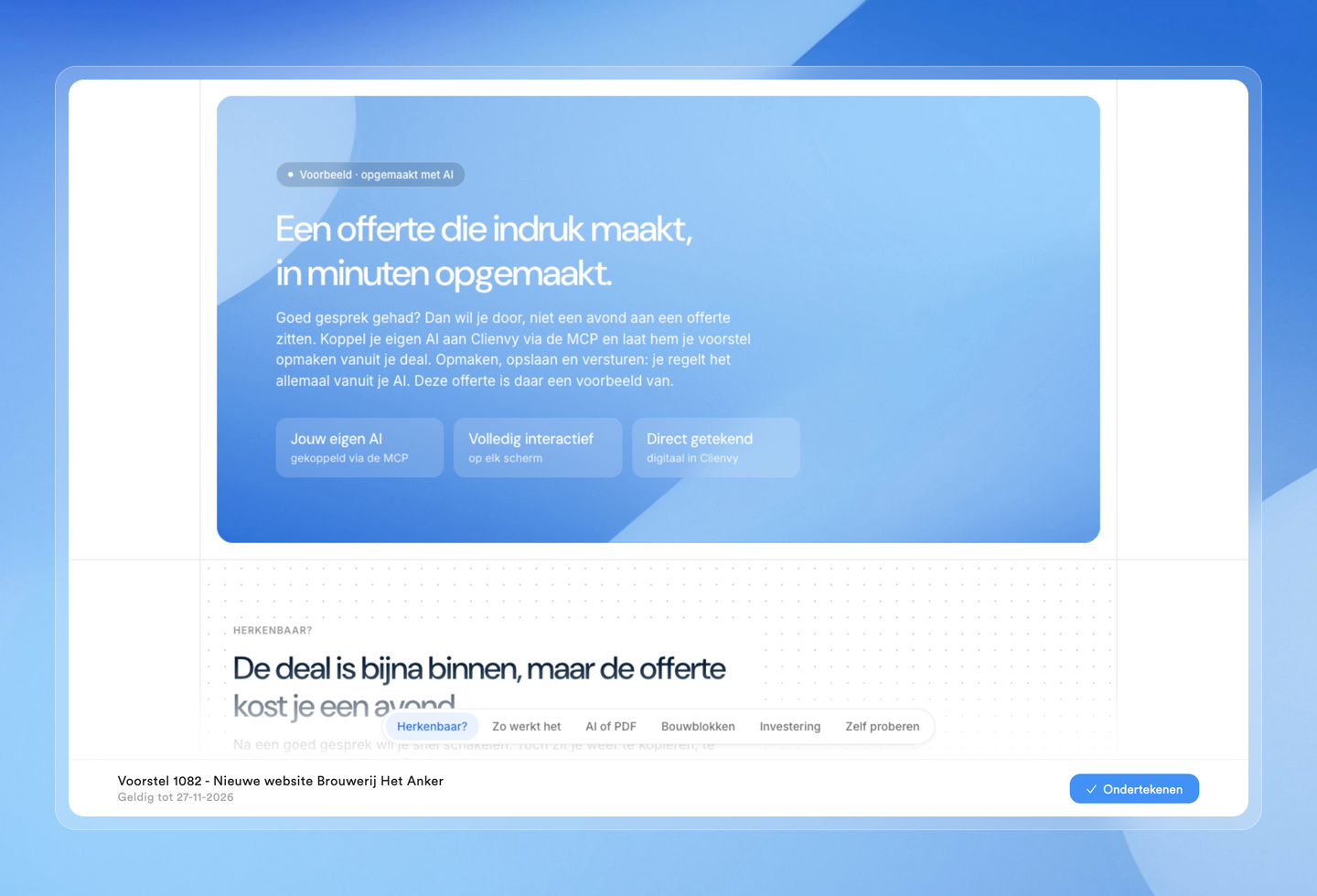
Je klant komt via de knop in de mail of via de link die je zelf gedeeld hebt op de voorstelpagina, zonder te hoeven inloggen. Het voorstel vult het scherm, met onderaan een balk. Links in die balk staat het voorstelnummer met de referentie, en daaronder tot wanneer het voorstel geldig is: Geldig tot met de datum. Heeft de klant al getekend of is het voorstel verlopen, dan staat daar een label met Ondertekend of Verlopen en de bijbehorende datum.
Hoe het voorstel zelf eruitziet, hangt af van het soort voorstel:
- Een PDF voorstel wordt getoond als pagina's. Je klant bladert erdoorheen met de pijlen in de balk onderaan, waar ook staat op welke pagina hij is.
- Een HTML voorstel vult het hele scherm en je klant scrolt erdoorheen zoals door een website. Zie Een interactief HTML voorstel met AI.
Rechts in de balk staan de knoppen Downloads en Ondertekenen. Onder Downloads vindt je klant het voorstel als pdf (alleen bij een PDF voorstel), de bijlagen die je hebt meegestuurd en, na het tekenen, de handtekening.
De samenvatting en optionele onderdelen
Klikt je klant op Ondertekenen, dan verschijnt eerst de Samenvatting met de tekst "Hieronder staat een samenvatting van de investering. Niet alle onderdelen zijn verplicht. Je kunt eventueel de opties die niet nodig zijn uitvinken." Dit overzicht komt niet uit je voorstel, maar uit de onderdelen van de deal: per regel ziet de klant de omschrijving, de prijs, het totaal en het btw-tarief. Hoe je die onderdelen opbouwt lees je in Hoe werken deal onderdelen?.
Heb je regels als optioneel gemarkeerd, dan kiest je klant zelf wat hij afneemt: optionele regels hebben een schakelaar die standaard aan staat, verplichte regels hebben geen schakelaar en tellen altijd mee. Zet je klant een optie uit, dan valt die regel buiten het akkoord.
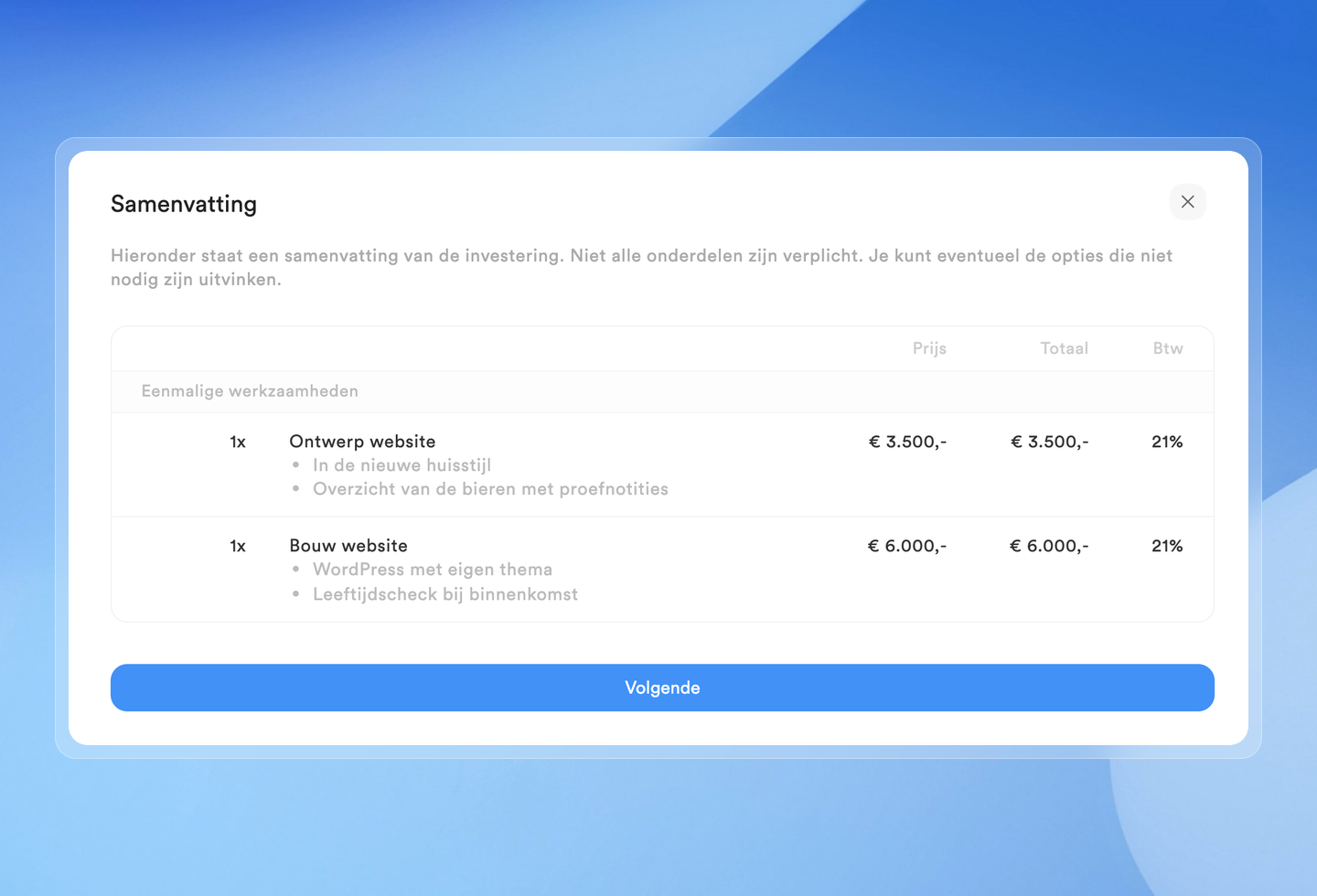
Wat je klant hier aan- of uitzet, wordt vastgelegd op de regels: aangezette optionele regels krijgen de status Geaccepteerd, uitgezette de status Afgewezen. Bij het verwerken van het voorstel blijven de afgewezen regels buiten beschouwing, zie Voorstel verwerken na akkoord.
Ondertekenen
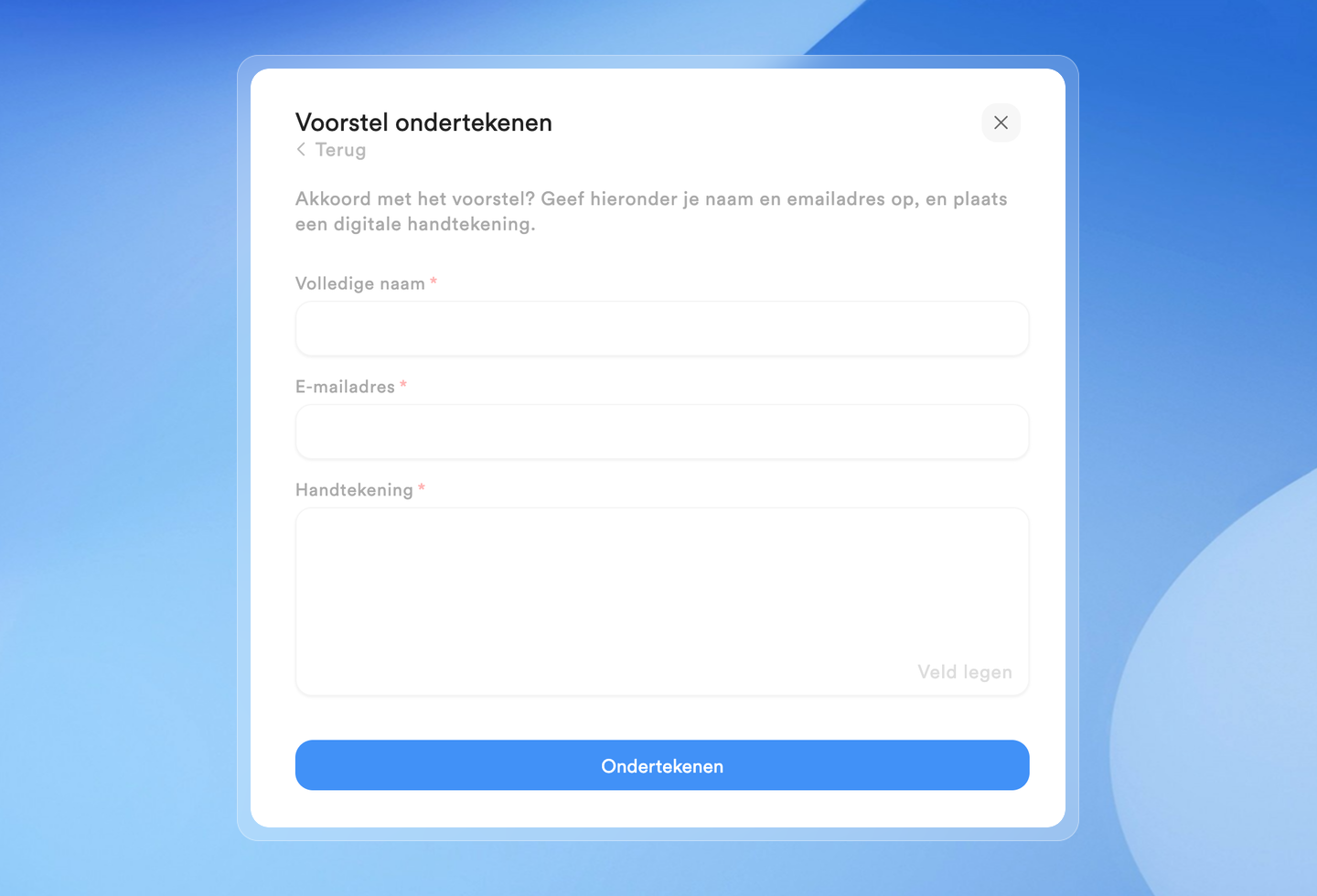
Met Volgende gaat je klant naar de laatste stap: Voorstel ondertekenen. Daar staat "Akkoord met het voorstel? Geef hieronder je naam en emailadres op, en plaats een digitale handtekening." De klant vult de velden Volledige naam en E-mailadres in en zet met de muis of vinger een handtekening in het tekenvak; met Veld legen begint hij opnieuw.
Alle drie de velden zijn verplicht. Met Terug gaat de klant nog naar de samenvatting, met Ondertekenen bevestigt hij het voorstel.
Een voorstel afwijzen kan je klant online niet. Ziet hij ervan af, dan hoor je dat meestal per mail of telefoon, en zet je de deal zelf op afgewezen, zie Deal statussen beheren. Op de voorstelpagina staat dan het label Afgewezen en is de knop Ondertekenen weg.
Na het ondertekenen
Zodra je klant tekent, verschijnt de bevestiging "Het voorstel is ondertekend! Je ontvangt een mail met de tekenbevestiging." De contactpersoon van de deal ontvangt automatisch de bevestigingsmail uit de deal flow, zie Deal flows beheren. Die gaat naar het e-mailadres van de contactpersoon in Clienvy, ook als de klant bij het tekenen een ander adres invulde.
In de bijlage van die mail zit de tekenbevestiging: een pdf met de naam, het e-mailadres en het tijdstip van ondertekening, de handtekening, en een overzicht van wanneer het voorstel per mail verstuurd, bekeken en ondertekend is. Jouw eigen bezoeken via Bekijk voorstel online tellen daarin niet mee.
De voorstelpagina blijft beschikbaar: de status staat nu op Ondertekend en je klant kan onder Downloads ook de handtekening downloaden. Aan jouw kant springt de deal automatisch naar de geaccepteerde status en kun je het voorstel direct verwerken, zie Voorstel verwerken na akkoord.
Verlopen voorstellen
Elk voorstel heeft een vervaltermijn. Is de geldigheidsdatum verstreken, dan staat onderaan het label Verlopen en is de knop Ondertekenen weg: je klant kan het voorstel nog wel bekijken, maar niet meer tekenen. Wil je het voorstel alsnog laten ondertekenen, dan stel je het weer beschikbaar door de vervaldatum aan te passen, zie Een voorstel versturen.
Verder lezen
Deze artikelen horen bij het werken met voorstellen: