

Een interactief HTML voorstel met AI
Met een HTML voorstel wordt je voorstel een interactieve webpagina. Je klant scrolt erdoorheen zoals door een website, met je eigen opmaak, animaties of video, en tekent onderaan net zo makkelijk als bij een pdf. En omdat het gewoon HTML is, laat je het voorstel in een paar minuten opstellen door AI: op basis van wat Clienvy al over je klant weet, in jullie huisstijl.
Waarom een HTML voorstel
Een HTML voorstel heeft een paar voordelen ten opzichte van een pdf:
Je klant scrolt door een pagina die aanvoelt als een website, met animaties, video en je eigen opmaak.
AI schrijft HTML moeiteloos, dus je hebt geen ontwerptool nodig. Een AI-assistent met de Clienvy MCP gebruikt daarbij alles wat er al over je klant bekend is.
Upload je een nieuwe versie, dan ziet je klant via dezelfde link meteen het bijgewerkte voorstel. Eerdere versies blijven bewaard, zodat je altijd terug kunt.
Wil je een vast document dat je klant kan downloaden, gebruik dan Een PDF voorstel. Het versturen en ondertekenen werkt voor beide hetzelfde, zie Een voorstel versturen.
Een voorstel laten opstellen door je AI-assistent
Koppel je je AI-assistent, zoals Claude, ChatGPT of Grok, met de Clienvy MCP aan Clienvy, dan stelt die het hele voorstel voor je op. Je vraagt het gewoon in je eigen woorden, bijvoorbeeld: "Maak een voorstel voor Brouwerij Het Anker op basis van ons laatste gesprek." De assistent gaat dan zo te werk:
-
Kennis verzamelen
De assistent haalt op wat Clienvy over de klant weet, zoals gespreksverslagen, notities en eerdere deals. Wat ontbreekt, zoals wat je precies aanbiedt en voor welke prijs, vraagt hij aan jou. Prijzen verzint hij nooit.
-
Deal en voorstel opstellen
Hij zet de deal klaar met de onderdelen en prijzen, en schrijft het voorstel als webpagina in jullie huisstijl: de tekst, de opmaak en afbeeldingen zoals je logo, elk in een eigen bestand. De investering in het voorstel komt precies overeen met de onderdelen van de deal.
-
Jij controleert
Je krijgt het voorstel eerst te zien en geeft je correcties door. Pas daarna zet de assistent het als HTML voorstel bij de deal, met een voorstelnummer.
-
Versturen na jouw akkoord
Het voorstel gaat pas naar je klant als jij dat uitdrukkelijk zegt. Daarna legt de assistent in een korte notitie bij de deal vast wat er is aangeboden.
Hoe jullie een voorstel opbouwen, welke toon je aanhoudt en hoe je prijzen presenteert, staat in de skill Offerte opstellen in Clienvy Brain™. Heb je die nog niet, dan stelt de assistent voor om het startpunt van Clienvy te gebruiken, met een HTML-sjabloon dat je naar je eigen huisstijl aanpast. Corrigeer je de assistent, dan werkt hij de skill bij, zodat je volgende voorstel er meteen beter uitziet.
Zelf een HTML voorstel toevoegen
Gebruik je een AI-tool zonder koppeling met Clienvy, zoals ChatGPT of Claude in de browser, of maak je de pagina met een websitebouwer, dan upload je de bestanden zelf in Clienvy. Een HTML voorstel bestaat uit een startbestand, meestal index.html, met alles wat die pagina gebruikt, zoals de opmaak, afbeeldingen en lettertypes. Zet ze samen in één map, of in een zip.
-
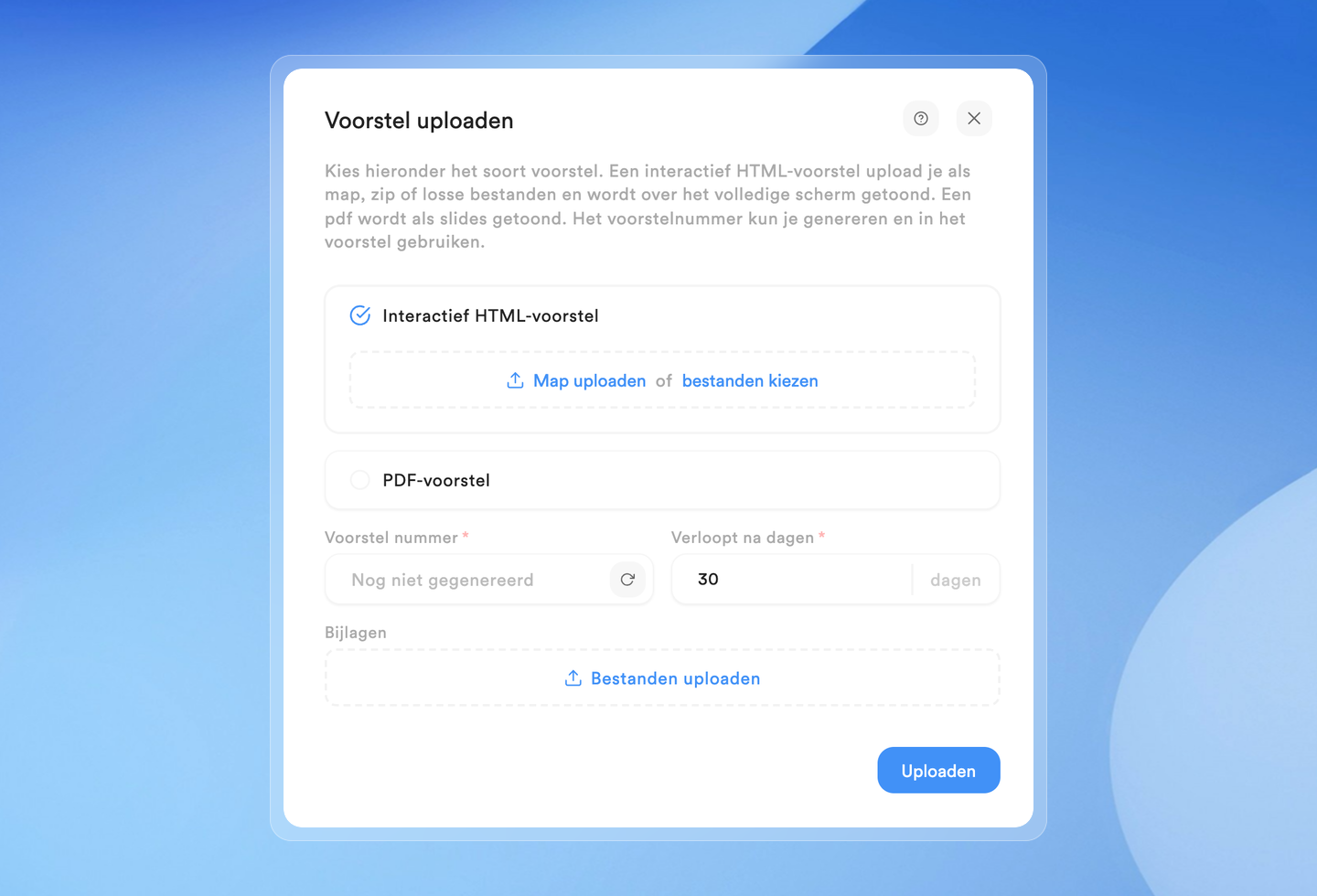
Open de deal en klik bij het blok Voorstel uploaden op Uploaden.
-
Klik bij Voorstel nummer op het icoon met de ronde pijl (Nummer genereren). Kopieer het nummer met het kopieericoon en verwerk het in je HTML.
-
Interactief HTML-voorstel staat al gekozen. Klik op Map uploaden en kies de map met je voorstel, of klik op bestanden kiezen voor een zip of losse bestanden. Je kunt ze ook in het vak slepen.
-
Controleer in de lijst het startbestand: de pagina waarmee je voorstel opent, gemarkeerd met een pijl. Clienvy kiest zelf index.html, of het enige HTML-bestand. Moet het voorstel met een ander HTML-bestand openen, of kon Clienvy niet kiezen, klik dan op het rondje voor het bestand dat je klant als eerste moet zien.
-
Vul bij Verloopt na dagen in hoe lang het voorstel na het versturen geldig is, minimaal 7 dagen.
-
Voeg eventueel bijlagen toe, zoals je algemene voorwaarden, en klik op Uploaden.
De bestanden gaan meteen na het kiezen naar Clienvy. In de lijst zie je per bestand hoe ver het is, en uploaden kan pas als alle bestanden er zijn. Lukt een bestand niet, dan krijgt het het label Mislukt. Klik op dat label om het opnieuw te proberen. Met Opnieuw kiezen begin je opnieuw met andere bestanden.
In het blok Voorstel zie je daarna onder Voorbeeld voorstel hoe de pagina eruitziet. Wil je hem op volledig formaat zien, kies dan in het menu met de drie puntjes Bekijk voorstel online. Je ziet het voorstel dan precies zoals je klant het ziet.
Waar je op let bij de HTML
Clienvy toont je voorstel precies zoals je het uploadt. Er wordt niets aan aangepast of aangevuld. Laat je de HTML door een AI-tool maken, geef deze punten dan mee in je opdracht:
- Zet alles wat de pagina nodig heeft bij de bestanden, zoals de opmaak, je logo en foto's. Verwijs ernaar vanaf het startbestand, bijvoorbeeld met images/logo.png, en niet met een adres dat begint met een schuine streep. Wat al online staat, zoals een lettertype van Google Fonts of een video, mag je ook laden met een volledig internetadres dat begint met https://.
- Het voorstelnummer, de naam van de klant en andere gegevens staan in de HTML zelf. De variabelen die je in de mails van een deal flow gebruikt, worden in een HTML voorstel niet ingevuld.
- Je klant tekent via de knop Ondertekenen onderaan de pagina, niet in je HTML. Een eigen formulier of akkoordknop in het voorstel heeft dus geen effect.
- Laat links naar andere websites in een nieuw tabblad openen. Je klant blijft dan op het voorstel, en sommige websites zijn binnen een andere pagina niet te tonen.
- Je klant opent het voorstel op een laptop of op de telefoon. Zorg dat de pagina op beide schermen goed leesbaar is.
Een voorstel bestaat uit maximaal 200 bestanden van samen 50 MB. Programma's, zoals een .exe-bestand, kun je niet uploaden.
Wat je klant ziet
Op de voorstelpagina vult je HTML het hele scherm, behalve de balk onderaan. Daarin staan het voorstelnummer met de referentie, tot wanneer het voorstel geldig is en de knop Ondertekenen. Heb je bijlagen meegestuurd, dan staat er ook de knop Downloads. Bladerpijlen zoals bij een pdf zijn er niet: je klant scrolt gewoon door de pagina.
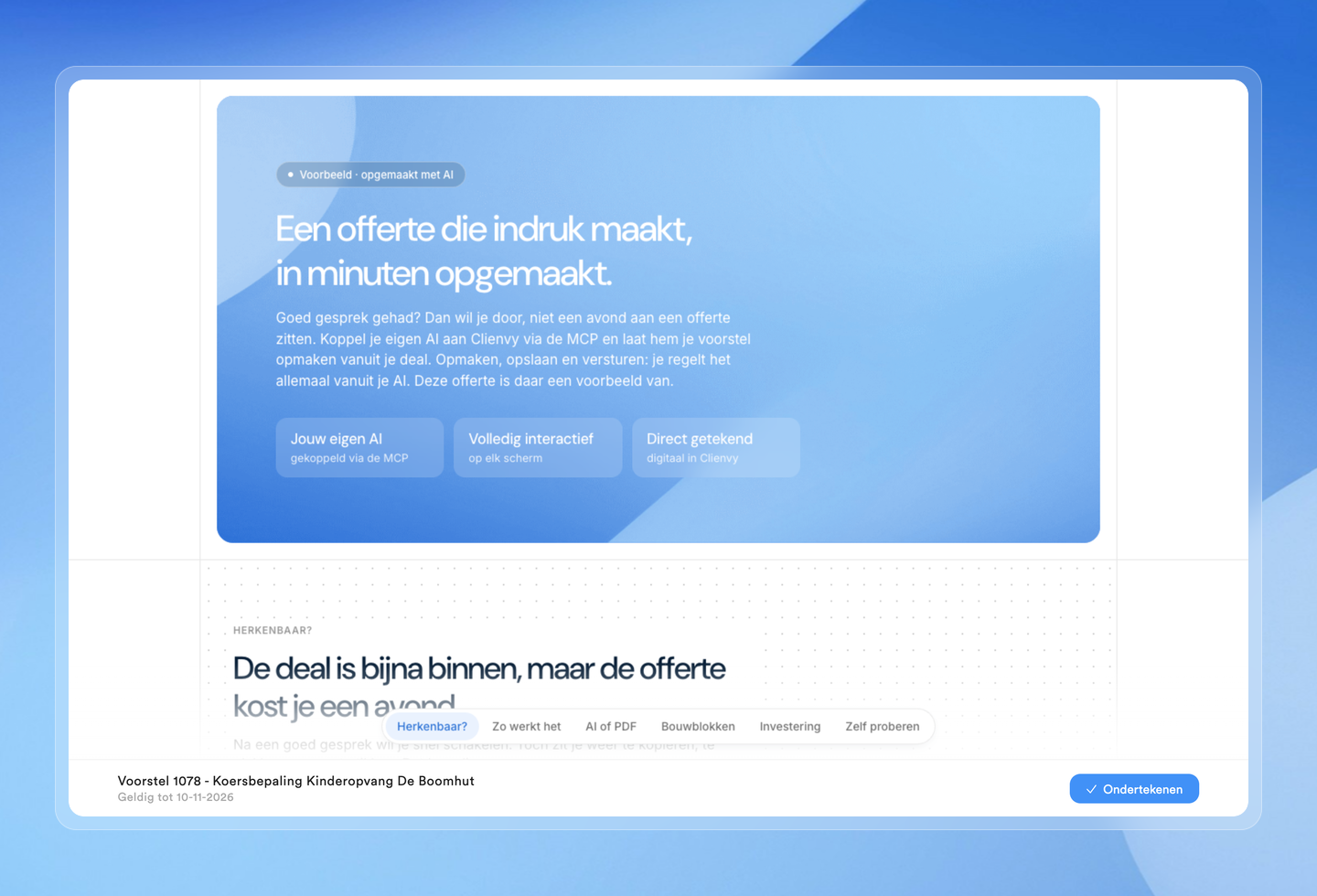
Ondertekenen gaat daarna hetzelfde als bij een PDF voorstel, met eerst de samenvatting van de onderdelen. Zie Een voorstel online bekijken en ondertekenen.
Het voorstel aanpassen
Een aangepast voorstel upload je als nieuwe versie. Kies in het menu met de drie puntjes bij het blok Voorstel Bewerken. Bij Interactief HTML-voorstel zie je de bestanden van de huidige versie, met een pijl voor het startbestand.
- Klik op Nieuwe versie kiezen.
- Upload de nieuwe map, zip of bestanden, net als bij het toevoegen. Bedenk je je, klik dan op Annuleren. De huidige versie blijft dan staan.
- Klik op Bijwerken.
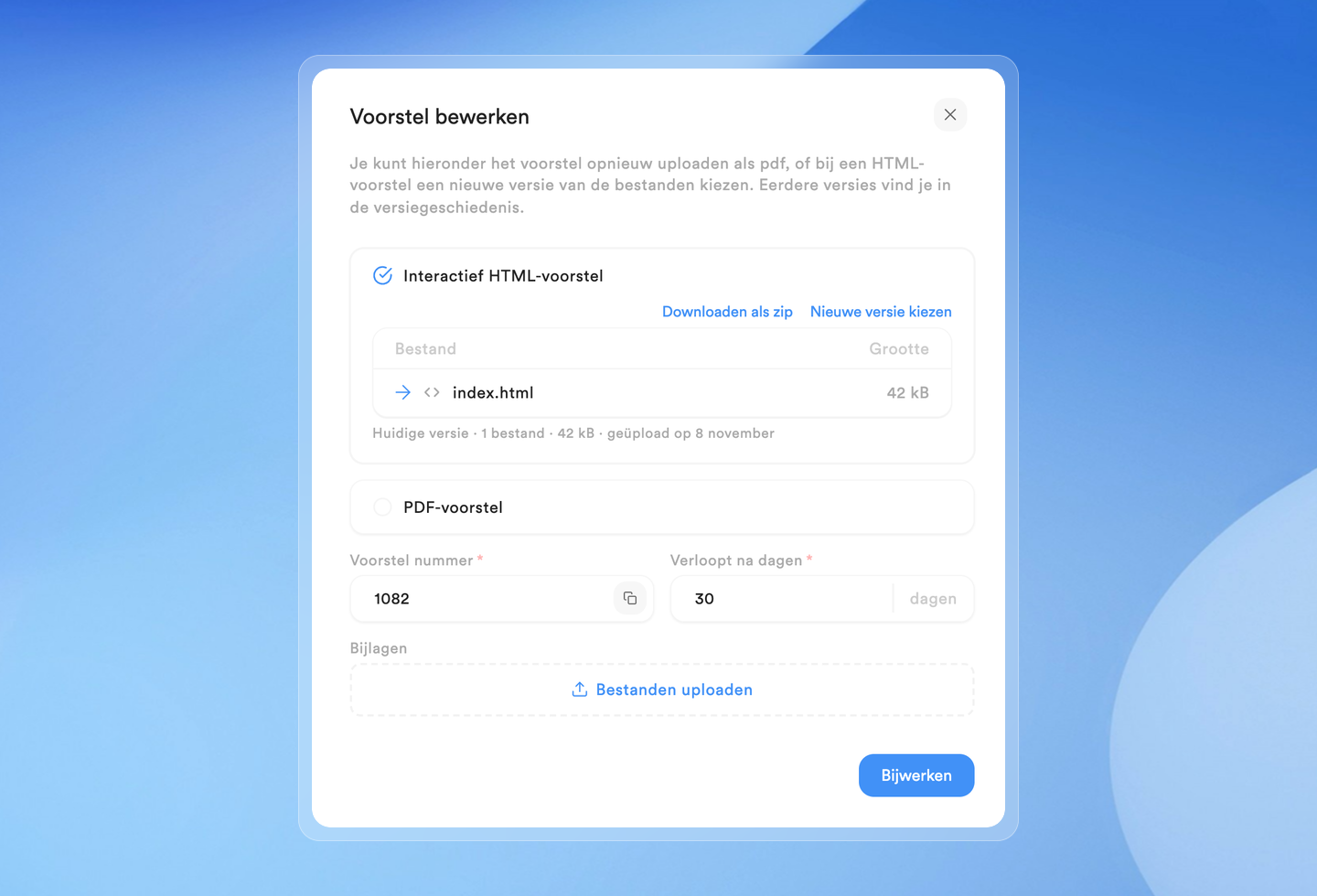
Wil je maar een paar dingen veranderen, download dan eerst de huidige versie met Downloaden als zip. Pas de bestanden aan en upload ze daarna als nieuwe versie. Je kunt in dit venster ook overstappen op een pdf door PDF-voorstel te kiezen.
Werk je met je AI-assistent, dan vraag je hem gewoon om het voorstel aan te passen. Hij stuurt alleen de bestanden die veranderen, en ook dat wordt een nieuwe versie.
Heb je het voorstel al verstuurd, dan ziet je klant via dezelfde link meteen de nieuwe versie. Laat het je klant weten als er iets wezenlijks veranderd is, bijvoorbeeld door het voorstel opnieuw te versturen.
Een eerdere versie terugzetten
Clienvy bewaart elke upload van een HTML voorstel als versie. Zo kun je altijd terug naar wat je klant eerder zag, bijvoorbeeld als een aanpassing toch niet goed uitpakt.
- Kies in het menu met de drie puntjes bij het blok Voorstel Versiegeschiedenis.
- Kies links een versie. Je ziet wanneer en door wie hij is geüpload, met de naam van de koppeling erachter als je AI-assistent hem uploadde, en rechts hoe het voorstel er toen uitzag. De versie die je klant nu ziet, heeft het label Huidig.
- Klik op Versie herstellen om die versie terug te zetten, of op Downloaden als zip om de bestanden van die versie op te halen.
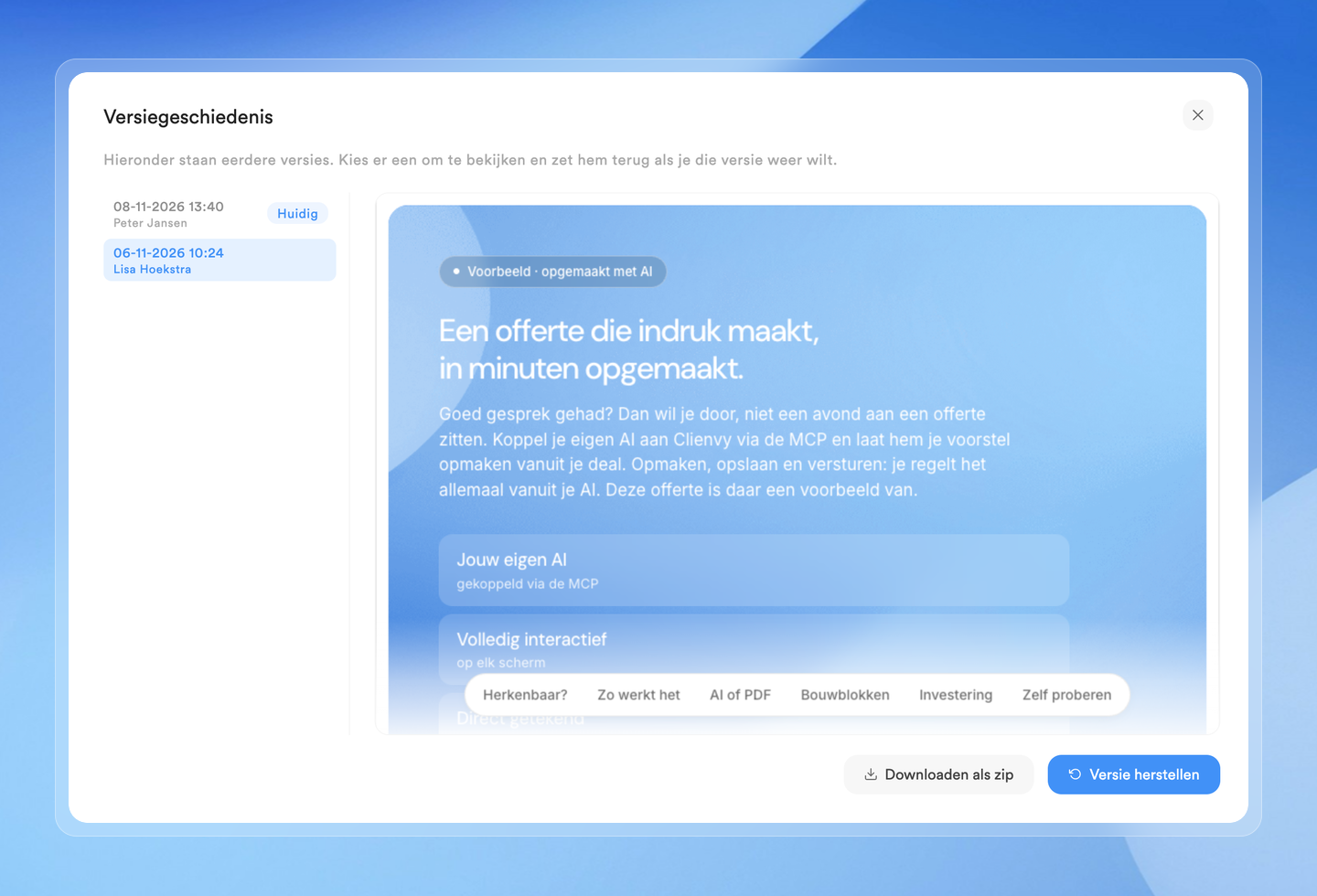
Een teruggezette versie wordt de nieuwste, dus je klant ziet hem meteen via dezelfde link. De versie die je vervangt blijft in de lijst staan, zodat je ook die weer terug kunt zetten. Clienvy bewaart maximaal 20 versies per voorstel, en een eerdere versie hooguit 90 dagen.
Verder lezen
Deze artikelen horen bij het werken met voorstellen: