

Een PDF voorstel
Een PDF voorstel maak je in je eigen tool, zoals Figma, Canva, Word of Google Docs, en upload je als pdf bij de deal. Je klant bladert online door de pagina's, kan het voorstel downloaden en tekent het digitaal. Handig als je al een vaste opmaak voor je voorstellen hebt, of elk voorstel zelf vormgeeft.
Wil je een voorstel dat aanvoelt als een website, of laat je het opstellen door AI, kijk dan bij Een interactief HTML voorstel met AI. Voor het uploaden heb je het recht Deals bewerken nodig.
Een PDF voorstel uploaden
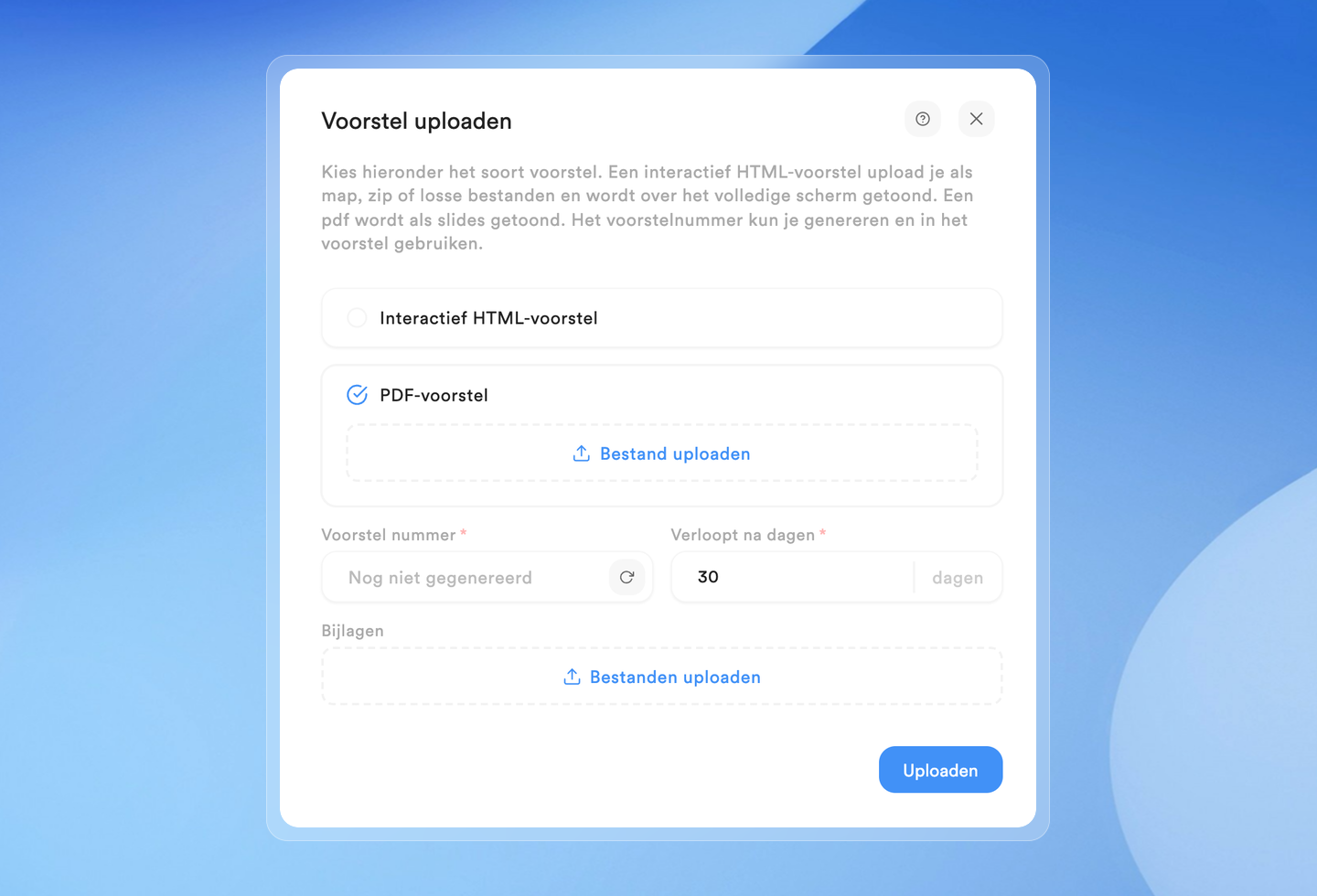
Genereer het voorstelnummer voordat je je pdf exporteert, want het nummer hoort in het voorstel zelf te staan. Zo upload je het voorstel:
-
Open de deal en klik bij het blok Voorstel uploaden op Uploaden.
-
Klik bij Voorstel nummer op het icoon met de ronde pijl (Nummer genereren). Kopieer het nummer met het kopieericoon en verwerk het in je pdf.
-
Het venster opent met Interactief HTML-voorstel gekozen. Klik op PDF-voorstel en upload in dat vak je pdf-bestand met Bestand uploaden.
-
Controleer bij Verloopt na dagen hoe lang het voorstel na het versturen geldig blijft. Dat is minimaal 7 dagen en staat al ingevuld vanuit de deal flow.
-
Voeg bij Bijlagen eventueel documenten toe die met het voorstel meegaan, zoals je algemene voorwaarden. De standaardbijlagen uit de deal flow staan al klaar. Je kunt pdf-, Word-, png- en jpg-bestanden toevoegen.
-
Klik op Uploaden.
Clienvy zet de pdf daarna om naar pagina's; dat kan tot een minuut duren. In het blok Voorstel zie je die pagina's terug onder Voorstel slides, met daaronder de bijlagen.
Een deal krijgt maar één keer een voorstelnummer. Vervang je het voorstel later, dan blijft het nummer hetzelfde. Zo houden je voorstellen een nette doorlopende nummering, zie Voorstel nummering aanpassen.
Wat je klant ziet
Je klant ziet het voorstel als pagina's en bladert erdoorheen met de pijlen in de balk onderaan. Onder Downloads vindt hij het voorstel als pdf, samen met de bijlagen. Hoe het ondertekenen verloopt, lees je in Een voorstel online bekijken en ondertekenen.
Het voorstel vervangen
Kies in het menu met de drie puntjes bij het blok Voorstel Bewerken. Daar upload je een nieuwe pdf, pas je de bijlagen aan of wijzig je de vervaltermijn. Met Voorstel downloaden in hetzelfde menu download je de pdf die nu bij de deal staat.
Heb je het voorstel al verstuurd, dan ziet je klant via dezelfde link meteen de nieuwe versie. Is er iets wezenlijks veranderd, laat het je klant dan weten door het voorstel opnieuw te versturen.
Het voorstel versturen
Staat het voorstel klaar, dan verstuur je het vanuit Clienvy: per mail, of met een link die je zelf deelt. Hoe dat werkt en wat er daarna gebeurt, lees je in Een voorstel versturen.
Verder lezen
Deze artikelen horen bij het werken met voorstellen: